超朗報!楽天で図書カードが使えるようになった〜。使い方はどんな感じ?ポイント併用可能か?などを実際に試してみました。
図書カードはネットで使うことができる!楽天で期間限定ポイント併用しての使い方
昔、図書券。今、図書カードNEXT。図書カードNEXTは昔でいうところの図書券なので街の本屋さんで使うことができ、一部の店舗では文具の購入などにも使用できます。
ただ、残念なことに街の本屋さんが減っているため、使い道に困ることも。残金が中途半端に残ってしまうのも悩みのタネだったりします。
ネットで使えたら良いのにな…実はすでにECサイト「honto」ではネットで図書カードNEXTが使えます。使用方法は以前図解しているこちらを参考にしてください。

本の購入の割合が高い場合は街の本屋さんとネットの両方でポイントが貯まって使えるhontoの利用がおすすめです。
けれども、私のように楽天のお買い物をメインにネットショッピングしている方には超朗報!この度、楽天でも図書カードNEXTが使えるようになったのです。
図書カードが使えるようになったのは楽天市場の「楽天ブックス」内の紙の本です。電子書籍の購入や、楽天ブックス以外の楽天市場の本屋さんでは利用できないのでご注意ください。
楽天ブックスとは?
楽天ブックスは、わかりやすくいうと楽天版Amazon本カテゴリーのような位置づけ。楽天が直営しているので、あす楽便で速攻届く本が多く、ポイントキャンペーンも多数行われています。買い周りの対象にもなります。
楽天ブックスでの図書カード利用方法
楽天ファンとして気になるのは、ポイントの併用が可能か?期間限定ポイントは利用可能か?ですよね。今回、実際に試してみました。手順は以下の通りです。
①カートに追加

②注文内容の確認・変更
注文内容の確認・変更画面の右下【図書カードNEXT利用】の変更ボタン(図・黄枠)をクリック

③図書カードNEXTの情報を入力

図書カードNEXTの情報入力は上図の通り。ちょっと細かいので、同じ内容を下記にガイド版で説明します。
- STEP
①利用するにチェック
- STEP
②お手持ちの図書カードNEXTのIDとPINを入力
画面の残高を表示ボタンをクリックすると現在の残高が確認できます
- STEP
③利用金額を入力
「残高すべて」OR「残高の一部」どちらでも大丈夫です
- STEP
④内容を変更ボタンをクリック
図書カード複数枚の登録も可能です。2枚目のカードを追加したい場合は【図書カードNEXTを追加】ボタンをクリックして必要事項を入力してください。(ただし2枚併用して使えるかは今回未確認、ごめんなさい)
④ポイントの利用を選択
ポイントも併用したい場合は、ポイント利用変更の欄から使用したいポイント数を入力します。期間限定ポイントのみを利用できるか試してみましたが、利用できました!!

⑤注文を確定する
①〜④まで設定すると、下図のようにポイントと図書カードNEXTの両方を併用して購入することが可能です。

楽天ブックスでの図書カード利用はここが凄い!
- 待望のネット利用!図書カードが楽天ブックス内で手軽に使える
- 図書カードNEXT残金の一部のみでも使える
- 楽天ポイントも併用して使える
- 楽天期間限定ポイントも使える
数十円だけの残金も利用可能です。もちろん街の本屋さんでも使えるのですが、レジでひと手間かかるので、なんとなく出しづらく家に半端な残額の図書カードありませんか?そういった図書カードも楽天ブックスなら、気軽に使えて便利です。
またポイントの併用も可能なので、より一層リーズナブルに本が購入できますよね。
藤井弁当はママの味方!
ちなみに今回、私が購入した本は「藤井弁当お弁当はワンパターンでいい!」です。
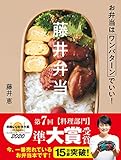
実は、こちらの本はすでにkindle unlimitedで読了済。お弁当作りを「がんばらなくて良い」「食べる人も満足する」両面からみて、本当に役立つ一冊です。ドラくんが高校生活始まる前には、ちゃんと紙の本として購入し、参考にしようと思っていたので、ご紹介も兼ねて購入してみました。